




글
AI 그림책 영상 만드는 방법: 단계별 안내
글 요약
스토리를 그림 영상으로 만드는 방법. 스타일과 구성을 고르고 대본과 샘플을 확인한 뒤 음악과 함께 영상을 내보내세요.
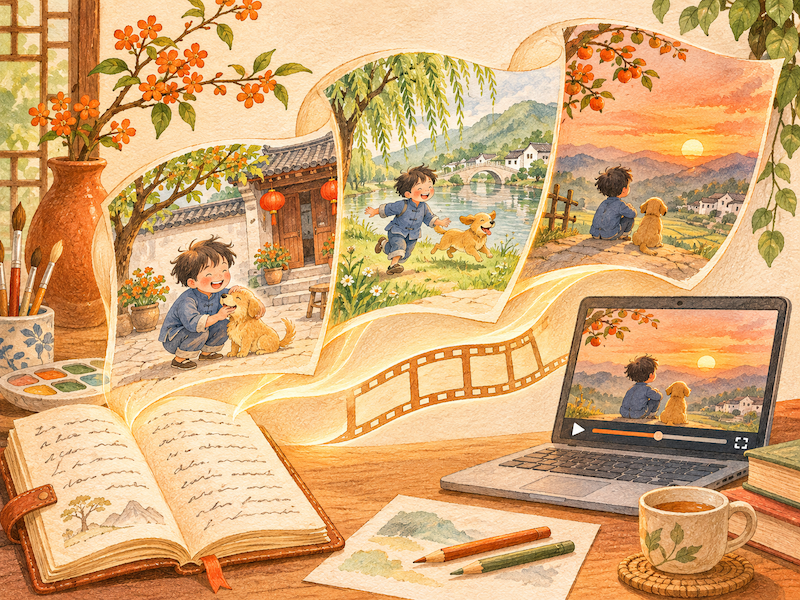
어린 시절의 기억이나 짧은 이야기를 영상으로 재생되는 그림책으로 만들고 싶나요? 글에서 시작해 그림 스타일을 선택하고, 각 페이지를 확인한 다음 영상을 내보낼 수 있습니다.
AI 그림책 영상이란?
글로 쓴 이야기를 장면별 그림으로 보여주는 영상입니다. 그림이 이야기 순서대로 넘어가며 배경 음악을 넣을 수도 있습니다. 가족 이야기, 어린 시절의 기억, 창작 동화와 개인적인 경험에 어울립니다.
프로젝트 만들기
제목을 입력하고 이야기의 말투, 그림 스타일과 화면 구성을 고릅니다. 말투와 구성은 만든 뒤 고정됩니다. 그림 스타일은 나중에 바꿀 수 있지만, 기존 이미지를 다시 생성하고 샘플을 다시 확인해야 합니다.

이야기 입력하기
한두 문장으로 시작해도 됩니다. 예를 들어, 여름 방학에 시골에서 강아지와 놀다가 해 질 무렵 함께 집에 돌아온 기억을 적어보세요. 아침 마당, 들판 산책, 강가에서의 휴식처럼 장면을 자세히 적으면 흐름을 더 세밀하게 조절할 수 있습니다. 작업실은 입력한 내용을 약 6~8페이지로 정리합니다.
페이지 대본 확인하기
AI가 이야기를 연속된 페이지로 나눕니다. 사건의 순서와 빠진 내용이 없는지 확인하고, 다음 단계로 넘어가기 전에 각 페이지의 제목과 본문을 수정하세요.

첫 샘플 확인하기
전체 그림을 만들기 전에 첫 샘플의 인물, 스타일, 색감과 분위기를 살펴보세요. 장면이 의도한 이야기를 전달하는지도 확인하세요. 이 단계에서 문제를 찾으면 다른 페이지를 그리기 전에 수정할 수 있습니다.

나머지 페이지 생성하기
대본과 샘플을 승인하면 나머지 그림을 생성합니다. 이야기와 참고 이미지를 활용해 인물, 배경과 스타일을 이어갑니다. 보통 6~8장의 그림이 하나의 영상 이야기가 됩니다.
영상 내보내기
그림이 완성되면 배경 음악을 선택하거나 음악 없이 영상을 내보내세요. 페이지가 이야기 순서대로 재생됩니다. 필요하면 수정 후 공유할 플랫폼의 기준에 맞춰 게시하세요.

어떤 이야기를 만들 수 있나요?
- 어린 시절의 기억과 가족 이야기
- 직접 쓴 동화와 잠자리 이야기
- 개인적인 경험과 소셜 미디어 이야기
- 직접 작성한 글을 그림으로 풀어낸 영상
글에서 영상까지
제목과 이야기를 입력하고, 스타일과 구성을 선택한 뒤 대본과 샘플을 확인하세요. 나머지 그림을 만들고 음악을 고른 후 영상을 내보내면 됩니다.